每天面对电脑,重复着相同的操作:打开Excel表格,复制粘贴数据,点击保存,再打开另一个文件……这样的工作模式是不是让你感到疲惫不堪?作为一名长期与电脑打交道的职场人,我深有体会。直到有一天,我发现了PyAutoGUI这个神奇的工具,它彻底改变了我的工作方式。
PyAutoGUI是一个Python库,它的核心功能就是模拟人类的鼠标和键盘操作。听起来很神奇对吧?实际上,它的原理并不复杂,就是通过编程的方式告诉电脑“点击这里”、“在那里输入文字”、“按下这个快捷键”。但正是这种简单的理念,却能够实现令人惊叹的自动化效果。
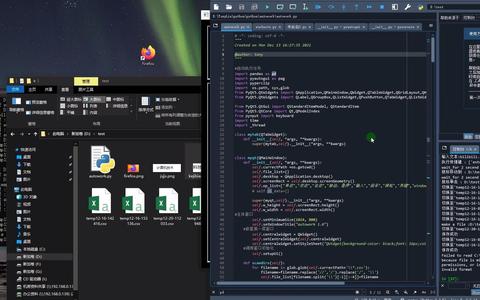
安装PyAutoGUI非常简单,只需要一行命令:pip install pyautogui。安装完成后,你就可以开始编写自动化脚本了。记得我第一次使用它的时候,只是为了自动填写一个重复的表单,结果发现它不仅能完成这个任务,还能帮我处理更复杂的工作流程。
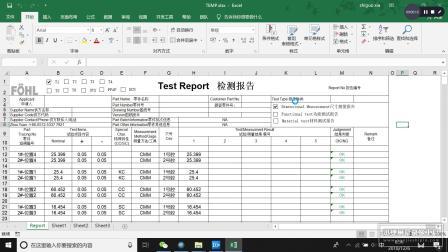
让我印象最深刻的是处理Excel数据的那次经历。平时需要手动操作半小时的工作,用PyAutoGUI写了几十行代码就搞定了。它能够自动打开Excel文件,读取数据,进行格式转换,甚至生成图表,最后保存并关闭文件。整个过程完全不需要人工干预,我只需要泡杯咖啡,看着电脑自己完成所有工作。

除了办公软件,PyAutoGUI在网页操作方面同样表现出色。我曾经用它来自动登录网站、抓取数据、填写在线表单。特别是在需要处理大量重复性网页操作时,它的价值更加凸显。你只需要告诉它按钮的位置或者元素的特征,它就能精准地找到并执行操作。
安全性是很多人关心的问题。PyAutoGUI提供了fail-safe机制,当出现意外情况时,你可以快速移动鼠标到屏幕的四个角落来终止程序。这个设计很贴心,避免了自动化脚本失控的风险。不过我还是建议在正式使用前,先在测试环境中充分验证脚本的稳定性。
学习PyAutoGUI并不需要很深的编程基础。即使你是Python新手,也能很快上手。它的API设计非常直观,比如click()用于点击,typewrite()用于输入文字,hotkey()用于组合快捷键。这些函数名都很容易理解,降低了学习门槛。
在实际应用中,我经常结合其他Python库一起使用。比如用pandas处理数据,用openpyxl操作Excel,然后用PyAutoGUI来完成界面操作。这种组合使用的方式让自动化脚本更加智能和强大。有时候甚至会产生一种“魔法”般的感觉——电脑仿佛有了生命,能够理解你的意图并执行复杂的任务。
当然,PyAutoGUI也不是万能的。它的一个局限性是对屏幕分辨率的依赖,如果在不同分辨率的设备上运行,可能需要调整坐标参数。不过这个问题可以通过相对定位或者图像识别的方式来规避。另外,它不适合处理需要复杂逻辑判断的场景,这时候就需要结合其他编程技巧了。
我最喜欢PyAutoGUI的一点是它的跨平台特性。无论是在Windows、macOS还是Linux系统上,它都能正常工作。这为不同操作环境的用户提供了统一的解决方案。记得有次我需要帮同事处理Mac上的重复性工作,用PyAutoGUI写的脚本几乎不需要修改就能直接运行。
对于想要尝试PyAutoGUI的朋友,我的建议是从小任务开始。先找一个最简单的重复性操作,比如自动重命名文件或者批量处理图片。成功完成第一个自动化脚本后,你会获得巨大的成就感,这种正向反馈会激励你继续探索更复杂的应用场景。
随着使用时间的增长,我越来越意识到自动化不仅仅是节省时间,更重要的是解放了创造力。当机器处理了那些枯燥的重复性工作后,我们就有更多精力去思考更有价值的问题,去创造更有意义的内容。这种工作方式的转变,带来的不仅是效率的提升,更是工作质量的飞跃。
现在,每当我看到同事还在手动处理那些可以自动化的工作时,都会忍不住想分享PyAutoGUI这个神器。它就像是一个隐形的助手,默默地帮你完成那些繁琐的任务,让你能够专注于真正重要的事情。如果你还没有尝试过自动化办公,现在就是最好的时机。
在这个数字化的时代,掌握自动化技能已经成为职场人的必备能力。PyAutoGUI以其简单易用的特点,为零基础的用户打开了自动化世界的大门。无论你是程序员、行政人员、财务工作者还是其他任何需要与电脑打交道的职业,都可以从这个工具中受益。
回首自己使用PyAutoGUI的历程,从最初的好奇尝试,到现在的熟练运用,它确实让我的工作生活发生了质的变化。那些曾经让我头疼的重复性任务,现在都变成了几行代码就能解决的问题。这种转变不仅提高了工作效率,更重要的是让工作变得更加有趣和富有创造性。





发表评论 取消回复